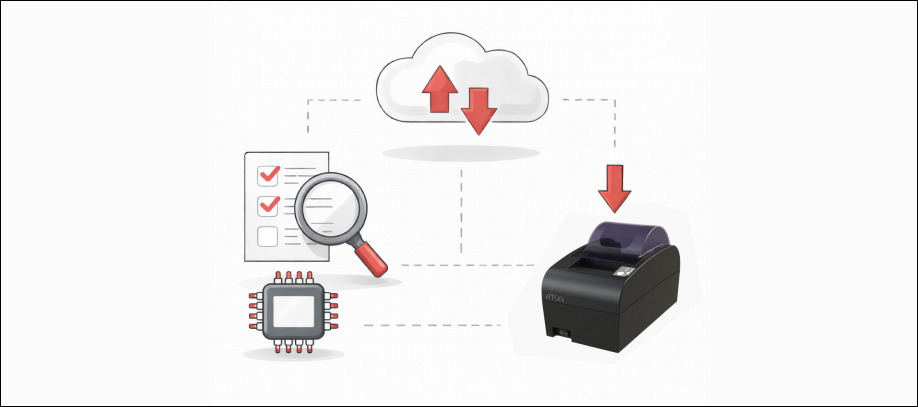
АТОЛ 55Ф — фискальный регистратор, который работает в паре с компьютером и учётной системой: 1С, Frontol и т.д. В такой связке стабильность зависит сразу от двух компонентов: прошивки кассы АТОЛ 55Ф и драйвера ККТ на ПК.
Когда меняются требования к чеку, реквизитам, ФФД или ставкам НДС, именно внутренняя прошивка отвечает за корректное формирование фискальных данных. Если её не трогать годами, в какой-то момент начинаются ошибки, «кривые» чеки и жалобы со стороны ОФД или бухгалтера.
Ниже — понятное руководство: какая версия прошивки Атол 55Ф считается актуальной, где её взять, как посмотреть, что стоит у вас сейчас.
Актуальные прошивки АТОЛ 55Ф
Производитель регулярно выпускает новые версии прошивок ККТ. В релизах упоминается линия 5.xx, в которой реализована поддержка изменений по ФФД и ставкам НДС, включая НДС 22%.
На практике это означает следующее:
- если у вас установлена современная ветка прошивки (из последних 5.xx), касса корректно работает с новыми ставками и ФФД;
- если версия прошивки АТОЛ 55Ф заметно ниже актуальных релизов, а вы обновляете учётную систему, переходите на новые требования по чекам или подключаете маркировку — прошивку стоит привести к свежему уровню заранее.
Обновление драйвера на АТОЛ 55Ф
АТОЛ 55Ф взаимодействует с компьютером, и управляется через драйвер. Поэтому отдельно смотреть только на прошивку АТОЛ 55Ф недостаточно — важна связка:
- прошивка ККТ (внутреннее ПО);
- драйвер ККТ на ПК.
Если обновить что-то одно, есть риск:
- что программа начнёт отправлять ККТ команды, которых та не понимает;
- или наоборот — ККТ умеет новые функции, а драйвер о них не знает.
Если касса уже работает с НДС 22 % и новыми реквизитами, стоит заложить одновременное обновление:
- драйвера ККТ до актуальной версии (линейка 10.x);
- прошивки кассы АТОЛ 55Ф до свежего релиза своей ветки.
Так меньше шансов поймать ошибки обмена и зависания после «частичного» обновления.
Где взять прошивку и драйвер для АТОЛ 55Ф
Вариантов для владельца магазина или ИП несколько.
1. Центр загрузок АТОЛ
Официальный путь, если вы привыкли всё делать самостоятельно:
- в центре загрузок доступны драйверы ДТО 10.x, утилиты и сопутствующее ПО;
- там же можно найти пакеты обновления для ККТ либо ссылки на них.
Такой вариант удобно использовать, когда в компании есть свой айтишник или человек, который уже не раз занимался прошивками.
2. Личный кабинет / АТОЛ Connect
Часть обновлений (особенно под новые ставки, ФФД и маркировку) привязана к личному кабинету и экосистеме АТОЛ:
- через Connect можно управлять устройствами, получать прошивки, лицензии;
- иногда доступ к обновлениям завязан на действующий договор сопровождения или подписку.
3. Сервисный партнёр
Если кассовый узел настроен не вами, иметь дело с прошивками удобнее через партнёра:
- специалист сам подберёт прошивку на АТОЛ 55Ф, совместимые с вашим ПО;
- обновит и кассу, и драйвер;
- пробьёт тестовые чеки и проверит обмен с ОФД.
Это особенно актуально, если кассы работают на разных точках, а простои для вас критичны.
Как посмотреть, какая прошивка стоит на АТОЛ 55Ф
Перед тем как думать, как прошить АТОЛ 55Ф, нужно понять, что именно сейчас установлено. Есть два рабочих способа.
Способ 1. Диагностический чек на самой кассе
Самый быстрый вариант, когда рядом нет компьютера:
- Выключите фискальный регистратор.
- Нажмите и удерживайте кнопку протяжки бумаги.
- Не отпуская её, включите питание ККТ.
- После звукового сигнала и печати касса выдаст диагностический чек.
В этом документе обычно выводится информация о ККТ, в том числе:
- модель;
- версия ПО/прошивки;
- формат фискальных данных.
Так вы увидите текущую версию прошивки АТОЛ 55Ф за одну операцию.
Способ 2. Через драйвер на ПК
Если касса подключена к компьютеру и драйвер уже установлен, удобнее проверить прошивку через него:
- Откройте тестовую утилиту драйвера ДТО 10.x (обычно ставится вместе с драйвером).
- Подключите АТОЛ 55Ф и выберите его в списке устройств.
- В разделе «Информация о ККТ» запросите данные.
- В открывшемся окне будет видна версия внутреннего ПО и другие параметры.
Такой способ особенно удобен, если у вас несколько касс: можно последовательно опросить каждую, не подходя к ним физически.
Как обновить прошивку АТОЛ 55Ф: пошаговая схема
Теперь к основному — как обновить прошивку АТОЛ 55Ф так, чтобы касса осталась рабочей и все чеки ушли в ОФД.
Шаг 1. Зафиксируйте текущие параметры
- распечатайте диагностический чек или посмотрите информацию через драйвер;
- запишите версию прошивки и ФФД;
- убедитесь, что все чеки переданы в ОФД и смена закрыта — это снизит риски, если что-то пойдёт не так.
Шаг 2. Обновите драйвер (если касса работает с ПК)
Для работающего кассового узла правильнее сначала привести драйвер к актуальной версии, а уже потом заниматься прошивкой:
- скачайте новый драйвер ККТ из центра загрузок АТОЛ (линейка 10.x);
- удалите старую версию через «Программы и компоненты»;
- установите новый драйвер, перезагрузите компьютер;
- убедитесь через тестовую утилиту, что АТОЛ 55Ф определяется и печатает тестовый чек.
После этого, обновление пройдёт гораздо спокойнее: программа, драйвер и касса будут говорить «на одном языке».
Шаг 3. Получите подходящую прошивку
Дальше нужен файл прошивки именно под вашу модель и ревизию АТОЛ 55Ф:
- скачайте его через официальный центр загрузок или личный кабинет;
- либо возьмите у сервисного партнёра, если он ведёт сопровождение вашей ККТ.
Здесь важно не перепутать версию:
- если вам нужна поддержка НДС 22 % и новых требований, ориентируйтесь на свежие релизы платформы 5.xx, которые закрывают эти задачи;
- если касса совсем старая, может понадобиться промежуточное обновление.
Шаг 4. Прошейте ККТ штатными средствами
Обычно для прошивки используют фирменную утилиту АТОЛ или функционал в составе драйвера:
- подключите АТОЛ 55Ф к компьютеру по USB/COM/Ethernet — как настроено;
- запустите утилиту обновления, выберите свою кассу;
- укажите файл прошивки;
- запустите процесс и дождитесь завершения, не выключая питание кассы и ПК.
По окончании устройство перезагрузится.
Шаг 5. Проверьте результат
После обновления:
- ещё раз распечатайте диагностический чек или посмотрите информацию через драйвер — версия прошивки должна измениться на новую;
- пробейте тестовый чек с нужными ставками НДС (в том числе 22 %, если применяете);
- закройте тестовую смену и убедитесь, что данные уходят в ОФД без ошибок;
- посмотрите чек глазами: правильные реквизиты, формат, ставки.
Если всё в порядке, можно запускать кассу в рабочий режим.